Si une plateforme vous fait payer des jetons pour des images générées par IA en 2026, elle ne vous vend pas un produit. Elle vous vend de l’ignorance. Le coût réel de la génération d’une image sur votre propre matériel est approximativement nul une fois que vous possédez une carte graphique capable. La génération d’images IA locale n’est ni un secret, ni une astuce, ni réservée aux ingénieurs. C’est un logiciel libre et gratuit qui exécute les mêmes modèles (ou de meilleurs) que ceux pour lesquels ces plateformes vous font payer au clic.
Ce guide vous accompagne dans l’installation. À la fin, vous disposerez d’un pipeline de génération d’images IA locale fonctionnel sur votre propre machine, produisant des images au niveau de qualité de ce que les applications facturent en abonnement premium, sans aucun coût par image. La seule condition requise est un GPU moderne et environ une heure de votre temps.
Ce qu’est ComfyUI et pourquoi c’est important
ComfyUI est une interface gratuite, open source, basée sur des nœuds, pour exécuter des modèles de génération d’images IA localement. Imaginez un environnement de programmation visuelle où chaque étape du processus de génération (charger un modèle, écrire un prompt, régler les paramètres, générer, agrandir) est une boîte déplaçable que vous connectez avec des fils. L’interface tourne dans votre navigateur, mais le calcul s’effectue sur votre machine.
La partie « basée sur des nœuds » semble intimidante. Elle ne l’est pas. Le workflow par défaut livré avec ComfyUI connecte déjà les boîtes nécessaires pour la génération texte-vers-image de base. Vous tapez un prompt, cliquez sur « Queue Prompt » et obtenez une image. Les nœuds deviennent utiles plus tard, quand vous voudrez enchaîner des opérations plus complexes : img2img, inpaintingTechnique d'édition d'image par IA qui remplace ou complète une zone sélectionnée selon un prompt textuel, en s'intégrant de façon transparente au reste de l'image., ControlNet, traitement par lots. Mais pour débuter, vous pouvez le traiter comme une simple zone de texte avec un bouton de génération.
ComfyUI prend en charge Stable Diffusion 1.5, SDXL, Stable Diffusion 3 et les modèles Flux nativement. Il est activement développé, avec une large communauté créant des nœuds personnalisés pour tous les workflows imaginables. Le dépôt GitHub (github.com/comfyanonymous/ComfyUI) compte des dizaines de milliers d’étoiles et est mis à jour fréquemment.
Ce qu’est Flux
Flux est une famille de modèles texte-vers-image créée par Black Forest Labs, fondée par plusieurs des chercheurs à l’origine de Stable Diffusion. Flux représente l’état de l’art actuel de la génération d’images en poids ouverts. « Poids ouverts » signifie que les fichiers du modèle entraîné sont téléchargeables gratuitement. Vous n’avez besoin ni d’une clé API ni d’un abonnement. Vous téléchargez le fichier, pointez ComfyUI dessus et générez.
La famille Flux comprend plusieurs versions. La principale (Flux.1 Dev) offre la meilleure qualité. Une version plus rapide (Flux.1 Schnell, « rapide » en allemand) génère les images plus vite mais avec un peu moins de détails. Les versions plus récentes continuent de s’améliorer. L’essentiel : elles sont toutes gratuites à télécharger et à utiliser.
Pour exécuter Flux sur un ordinateur ordinaire, vous voulez la version compressée (appelée « FP8 »). Pensez-y comme à la compression d’une photo de qualité maximale à haute qualité : le fichier devient beaucoup plus petit, la différence est à peine perceptible, et cela fonctionne sur du matériel plus modeste. Il faut environ 12 Go de mémoire vidéo sur votre carte graphique. Des versions encore plus compressées existent pour les cartes de 8 Go.
La famille Flux comprend plusieurs variantes. Flux.1 Dev est le modèle de développement standard, optimal en qualité. Flux.1 Schnell échange de la qualité contre une génération significativement plus rapide (4 étapes d’inférence contre 20 à 50). Flux.2 a ajouté le support multi-référence et amélioré la cohérence. NVIDIA a collaboré avec Black Forest Labs pour optimiser Flux.2 pour les GPU grand public RTX en utilisant la quantification FP8, réduisant les besoins en VRAM d’environ 40 %.
Pour la génération d’images IA locale sur du matériel grand public, les checkpoints quantifiés FP8 sont la cible. Ils compressent les poids du modèle de FP16/FP32 à FP8, divisant par deux l’empreinte mémoire avec une perte de qualité perceptuelle minimale. Flux.1 Dev FP8 tourne confortablement avec 12 Go de VRAM. Les variantes quantifiées GGUF (Q4_K_M, Q5_K_S) abaissent le plancher à 6-8 Go avec des compromis de qualité progressifs. Pour les cartes de 24 Go, les poids BF16 complets restent une option.
Configuration matérielle requise : moins que vous ne le pensez
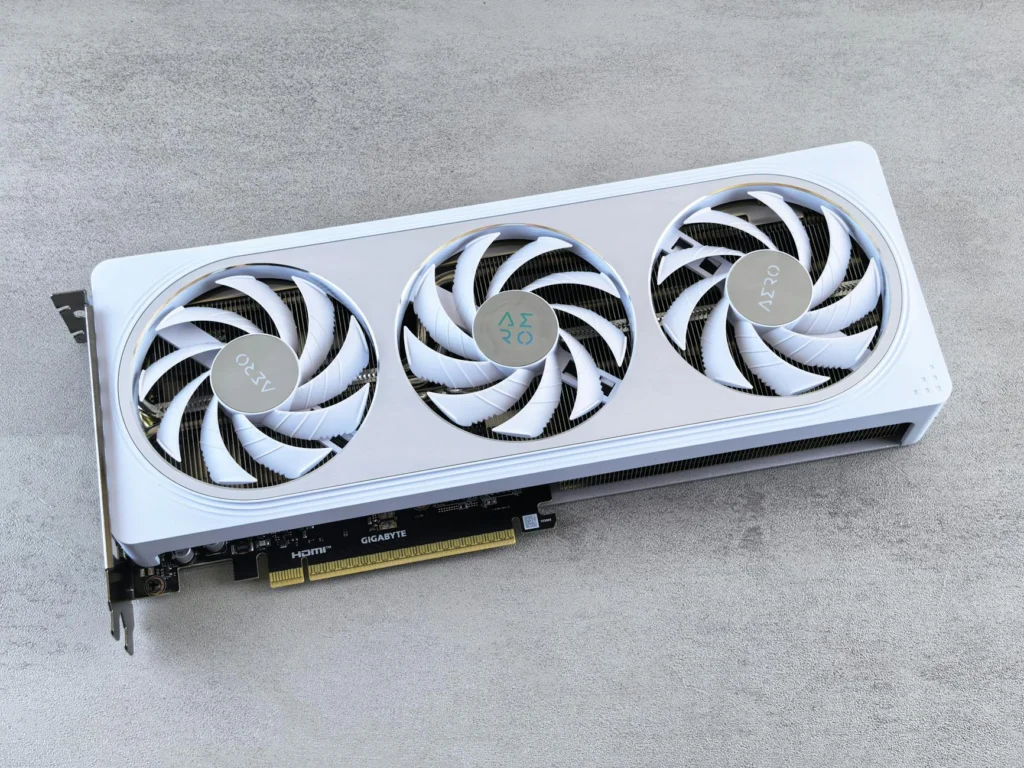
Votre ordinateur possède deux cerveaux : le CPU (le processeur principal qui fait tourner votre système d’exploitation) et le GPU (la carte graphique, conçue à l’origine pour les jeux vidéo). La génération d’images IA tourne sur le GPU parce qu’il est massivement plus performant pour le type de calcul parallèle dont ces modèles ont besoin. La spécification clé est la VRAM : la mémoire dédiée de votre carte graphique. Plus de VRAM signifie que vous pouvez exécuter des modèles plus gros et meilleurs.
La configuration minimale viable pour la génération d’images IA locale avec Flux est n’importe quel GPU NVIDIA avec 8 Go de VRAM. Cela inclut la RTX 3060 (variante 12 Go), la RTX 3070, la RTX 4060 et tout ce qui est au-dessus. Les GPU AMD fonctionnent aussi, bien que NVIDIA ait un meilleur support logiciel pour cette charge de travail. Si vous ne savez pas quel GPU vous avez, sous Windows allez dans Paramètres, Système, Affichage, puis faites défiler jusqu’à « Affichage avancé » et il vous le dira.
Voici le détail pratique :
- 8 Go de VRAM (RTX 3060 8 Go, RTX 4060) : Exécute les modèles Flux fortement compressés. La génération prend 30 à 60 secondes par image. Parfaitement utilisable.
- 12 Go de VRAM (RTX 3060 12 Go, RTX 4070) : Exécute Flux.1 Dev FP8 nativement. La génération prend 15 à 30 secondes. Le point idéal pour la plupart des utilisateurs.
- 16 à 24 Go de VRAM (RTX 4080, RTX 4090) : Exécute les modèles pleine précision à grande vitesse. 5 à 15 secondes par image. Le segment luxe.
Une RTX 3060 12 Go d’occasion se vend entre 150 et 200 dollars en 2026. C’est moins que six mois d’abonnements premium sur la plupart des plateformes d’IA. Sauf que le GPU n’expire pas, ne nécessite pas de paiement récurrent, et peut aussi faire tourner des jeux vidéo.
Installer la génération d’images IA locale étape par étape
C’est la partie qui semble compliquée de l’extérieur et qui prend environ 30 minutes en pratique. Vous avez besoin de trois choses : Python (un langage de programmation sur lequel ComfyUI est construit), ComfyUI lui-même, et un fichier de modèle Flux (le « cerveau » qui génère les images).
Avant de commencer : plusieurs de ces étapes impliquent de taper des commandes dans un terminal. Un terminal est simplement un moyen textuel de dire à votre ordinateur ce qu’il doit faire. Sous Windows, appuyez sur la touche Windows et tapez « cmd » pour ouvrir l’invite de commandes. Sur Mac, ouvrez Spotlight (Cmd+Espace) et tapez « Terminal ». Cela ressemble à un film de hackers, mais tout ce que vous faites, c’est taper des instructions au lieu de cliquer sur des boutons.
Le chemin facile : si les étapes ci-dessous vous semblent trop complexes, passez directement à l’application bureau ComfyUI. Elle regroupe tout dans un installateur classique pour Windows et macOS : téléchargez, double-cliquez, c’est fait. L’installation manuelle ci-dessous offre plus de contrôle, mais l’application bureau vous permet de générer des images en environ cinq clics.
Étape 1 : Installer Python
Téléchargez Python 3.10 ou plus récent depuis python.org. Lancez l’installateur. Important sous Windows : cochez la case « Add Python to PATH » en bas du premier écran. Cela permet à votre terminal de trouver Python quand vous tapez des commandes. Sur Mac et Linux, Python est généralement déjà installé.
Pour vérifier : ouvrez un terminal et tapez python --version. Si cela affiche quelque chose comme « Python 3.12.1 », tout est bon.
Étape 2 : Télécharger et configurer ComfyUI
Toujours dans votre terminal, tapez cette commande et appuyez sur Entrée :
git clone https://github.com/comfyanonymous/ComfyUI.gitCela télécharge l’application ComfyUI complète dans un dossier appelé « ComfyUI » à l’emplacement où pointe votre terminal (généralement votre dossier personnel). Si votre ordinateur affiche « git is not recognized », vous devez d’abord installer Git : téléchargez-le depuis git-scm.com, lancez l’installateur avec les paramètres par défaut, puis réessayez.
Ensuite, naviguez dans le dossier et installez les composants requis :
cd ComfyUI
pip install -r requirements.txt
La seconde commande lit une liste de logiciels dont ComfyUI a besoin et les télécharge automatiquement. Le téléchargement fait quelques gigaoctets (il inclut les bibliothèques mathématiques qui permettent à votre GPU de faire de l’IA). Avec une connexion correcte, cinq à dix minutes. Vous ne le faites qu’une seule fois.
Étape 3 : Télécharger un modèle Flux
Le fichier de modèle est le « cerveau » qui génère réellement les images. C’est un fichier volumineux (environ 12 Go pour la version standard). Rendez-vous sur huggingface.co (une plateforme gratuite où les modèles d’IA sont partagés) et cherchez « flux1-dev-fp8 ». Téléchargez le fichier et placez-le dans le dossier ComfyUI/models/checkpoints/. Si vous avez une carte graphique plus modeste (8 Go de VRAM ou moins), cherchez « flux GGUF » à la place pour trouver des versions compressées plus légères (4 à 8 Go).
Étape 4 : Lancement
Dans votre terminal, assurez-vous d’être toujours dans le dossier ComfyUI, puis tapez :
python main.pyComfyUI lance un serveur local sur votre machine. Ouvrez votre navigateur web et allez à http://127.0.0.1:8188 (cette adresse signifie simplement « cet ordinateur, port 8188 », cela ne va pas sur internet). L’interface se charge avec un workflow par défaut déjà configuré. Sélectionnez votre modèle téléchargé dans la boîte « Load Checkpoint », tapez ce que vous voulez voir dans la zone de prompt, et cliquez sur « Queue Prompt ». Votre première image générée par IA apparaîtra en 15 à 60 secondes selon votre GPU.
Si vous obtenez une erreur de mémoire insuffisante, essayez : python main.py --lowvram. Cela indique à ComfyUI d’être plus économe avec la mémoire de votre GPU, en sacrifiant un peu de vitesse pour la compatibilité avec les cartes plus modestes.
Étape 1 : Python + Git
Python 3.10+ et Git requis. Si non installés : sudo apt install python3 python3-pip git (Debian/Ubuntu), brew install python git (macOS), ou téléchargez les installateurs depuis python.org et git-scm.com (Windows, cochez « Add to PATH »).
Étape 2 : Cloner et installer les dépendances
git clone https://github.com/comfyanonymous/ComfyUI.git && cd ComfyUIPour NVIDIA (CUDA) : pip install -r requirements.txt
Pour AMD (ROCm) : pip install torch torchvision torchaudio --index-url https://download.pytorch.org/whl/rocm6.0 && pip install -r requirements.txt
Alternativement, utilisez l’application bureau ComfyUI qui regroupe Python et les dépendances dans un installateur autonome.
Étape 3 : Télécharger le checkpoint
Placez votre fichier de modèle dans ComfyUI/models/checkpoints/. Points de départ recommandés :
- 12 Go+ de VRAM :
flux1-dev-fp8.safetensors(~12 Go) depuis Hugging Face - 8 Go de VRAM : Variante GGUF Q5_K_S (~8 Go) depuis Hugging Face ou Civitai
- 6 Go de VRAM : Variante GGUF Q4_K_M (~5 Go), utilisable avec le drapeau
--lowvram
Le VAE est intégré dans les checkpoints FP8. Pour GGUF, vous aurez peut-être besoin d’un VAE séparé (ae.safetensors depuis le dépôt Flux).
Étape 4 : Lancement
# Default
python main.py

# Low VRAM (8GB)
python main.py --lowvram

# CPU only (slow)
python main.py --cpu
Accès à http://127.0.0.1:8188. Le workflow par défaut se charge automatiquement. Sélectionnez votre checkpoint dans la chaîne KSampler, définissez votre prompt, et lancez. Pour Flux, utilisez 20 à 30 étapes avec l’échantillonneur Euler pour Dev, 4 étapes pour Schnell.
L’économie des jetons : ce que vous payez réellement
Maintenant que vous savez que l’installation prend 30 minutes et ne coûte rien au-delà du matériel que vous possédez peut-être déjà, considérez ce que les plateformes d’applications IA facturent.
Le modèle tarifaire typique fonctionne ainsi : un niveau gratuit vous donne 3 à 5 images par jour. Un abonnement intermédiaire (10 à 15 dollars par mois) vous donne 30 à 50 images. Les niveaux premium (30 à 40 dollars par mois) débloquent la génération « illimitée », ce qui signifie généralement un plafond plus élevé avec du throttling. Certaines plateformes vendent des packs de jetons séparément, facturant 0,10 à 0,50 dollar par image en plus de l’abonnement.
Le coût réel pour ces plateformes ? Exécuter Flux ou un modèle similaire sur des GPU cloud coûte environ 0,01 à 0,04 dollar par image à grande échelle, selon l’infrastructure. La marge va de 3x à 50x. Pour les plateformes vendant des jetons individuels à 0,25 ou 0,50 dollar par image, la marge est astronomique. Comme nous l’avons analysé dans notre comparatif des applications compagnons IA, le modèle économique repose sur l’ignorance des utilisateurs quant au coût réel de la technologie.
C’est l’équivalent de facturer chaque recherche Google en 2004, sauf que Google avait compris que rendre la recherche gratuite et monétiser l’attention était plus rentable que de soutirer chaque centime aux utilisateurs. Le marché des applications compagnons IA n’a pas retenu cette leçon, ou plus précisément, il a appris que ses utilisateurs ne connaissent pas encore la réalité.
L’agrandissement est gratuit aussi
De nombreuses plateformes facturent des jetons supplémentaires pour les images « HD » ou « agrandies ». La génération d’images IA locale inclut l’agrandissement sans coût additionnel. Des modèles comme 4x-UltraSharp et RealESRGAN peuvent prendre une génération de 512×512 et la mettre à l’échelle en 2048×2048 avec des détails et une netteté ajoutés. Dans ComfyUI, c’est un seul nœud supplémentaire dans votre workflow. Les fichiers de modèles d’agrandissement sont légers (moins de 100 Mo) et disponibles gratuitement.
La même chose s’applique à l’inpainting (effacer une partie d’une image et laisser l’IA la remplir), l’img2img (fournir une photo existante à l’IA et lui demander de la transformer) et ControlNet (donner à l’IA une pose de référence ou un croquis à suivre). Chaque fonctionnalité qu’une plateforme pourrait verrouiller derrière un paywall existe sous forme d’extension gratuite et installable dans ComfyUI.
Alternatives à connaître
ComfyUI n’est pas la seule option pour la génération d’images IA locale, bien qu’il soit le plus flexible.
Automatic1111 (Stable Diffusion WebUI) est l’interface plus ancienne et mieux établie. Elle ressemble davantage à un site web classique : vous avez une zone de texte, quelques curseurs et un bouton de génération. Pas de fils, pas de boîtes. Plus simple à comprendre le premier jour, mais plus difficile pour les opérations avancées par la suite. Si l’approche visuelle par nœuds de ComfyUI vous rebute réellement, commencez ici.
Forge est un fork d’Automatic1111 optimisé pour une utilisation VRAM réduite et une génération plus rapide. Il ajoute des fonctionnalités de gestion mémoire qui permettent d’exécuter des modèles plus gros sur des GPU plus modestes. Un bon compromis.
Les trois sont gratuits, open source, et utilisent les mêmes fichiers de modèles. ComfyUI obtient la recommandation ici parce que son système de nœuds évolue du simple à l’extraordinairement complexe sans changer d’outil, et son support Flux est le plus activement maintenu. Mais chacun des trois vous libérera du tapis roulant à jetons.
Le tableau d’ensemble
Le schéma ici n’est pas propre à la génération d’images. La dégradation des plateformes comme modèle économique fonctionne en restreignant progressivement ce qui était autrefois librement disponible, puis en vous revendant l’accès à un prix premium. Les applications compagnons IA ont pris un raccourci : elles ont mis les restrictions en place dès le départ, pariant que les utilisateurs n’apprendraient jamais que la technologie sous-jacente est ouverte et gratuite.
La génération d’images IA locale n’est pas un contournement ni une astuce. C’est l’état par défaut de la technologie. Les modèles sont ouverts. Les outils sont ouverts. La seule barrière est de savoir qu’ils existent. Maintenant, vous savez.